Pour personnaliser la signature de vos mails, rendez-vous dans le Menu Communication > Emails > Signature.
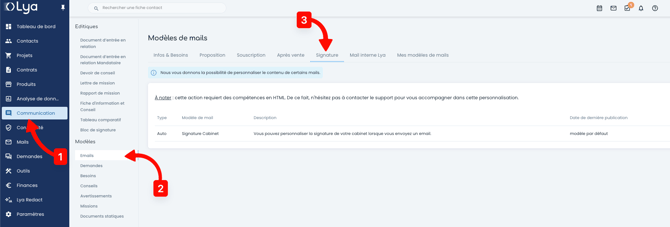
Depuis l'onglet Signature, vous visualisez la date de dernière modification. Si une date est renseignée : cela signifie que le template de mail a été personnalisé par le cabinet et que la signature mail utilisée est celle qui a été modifié. Si "modèle par défaut" est renseigné : cela signifie que la signature mail qui est générée, est celle par défaut de la plateforme.

Sur la ligne du modèle "Signature cabinet", cliquez sur celle-ci pour la personnaliser
Personnalisation d'un template de signature mail :
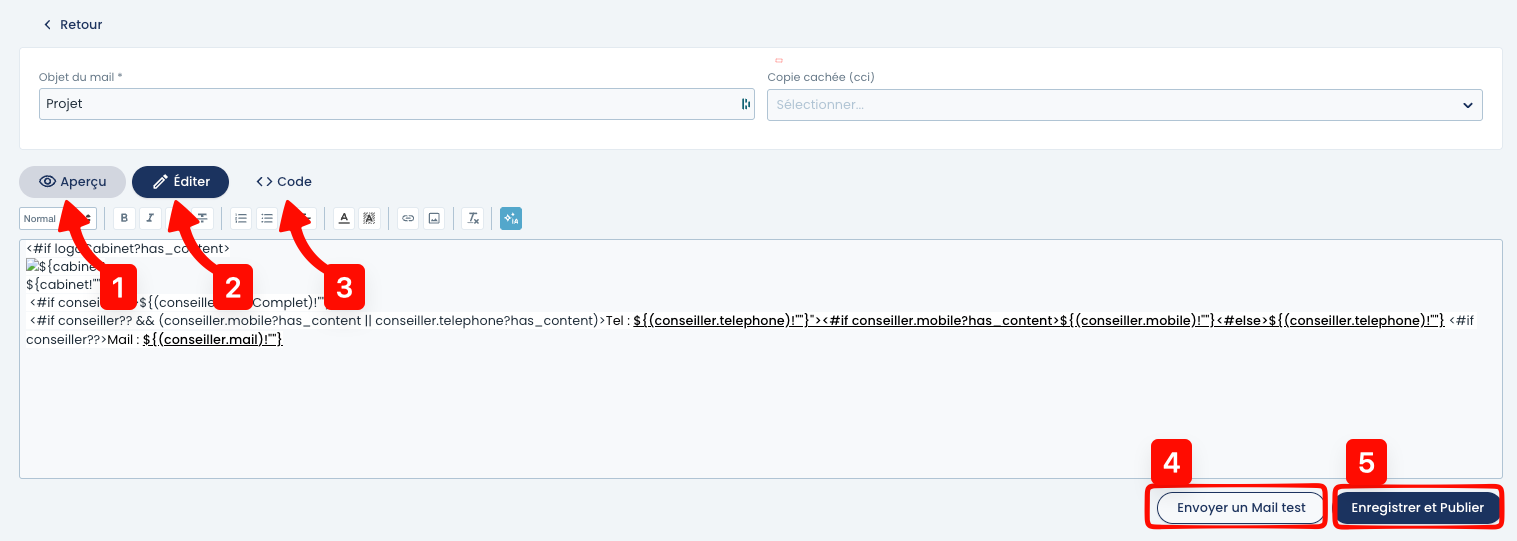
L'écran de personnalisation est découpé en 3 sections :
- L'aperçu du template (1) :
Cette zone, non éditable, permet de visualiser, à la volée, les modifications saisies dans la partie de gauche.
A noter : les variables ne sont pas interprétées depuis cet écran. - L'éditeur simple (2):
Vous pouvez utiliser l'éditeur simple pour entrer facilement le texte et les variables sans avoir besoin de connaitre le HTML - L'éditeur HTML (3) :
C'est ici que vous pourrez le plus personnaliser votre signature, cela nécessite toutefois des connaissances en HTML pour pouvoir comprendre et modifier celle-ci
Attention : lorsque des variables sont utilisées, il faut veiller à ne pas modifier leur orthographe
Exemple : ${nomConseiller!""} : cette variable permet d'afficher le nom du conseiller dans le mail.
De plus, les actions suivantes sont présentes :
- Envoyer un mail test (4) :
Cette action permet d'envoyer un "mail test" à l'utilisateur connecté qui réalise les modifications. Cela permet de réaliser une pré-validation (visualisation concrète avec le fond et la forme modifiés) et s'assurer que le template de signature est toujours opérationnel après les modifications. Le champ "copie cachée" vous permettra de l'envoyer à une autre personne et
>> L'équipe de Lya encourage les utilisateurs à procéder à cette opération AVANT publication du template. - Enregistrer et Publier (5) : Cette action va enregistrer et remplacer le template par celui modifié dans la zone de modification.
Utilisation de la signature mail :
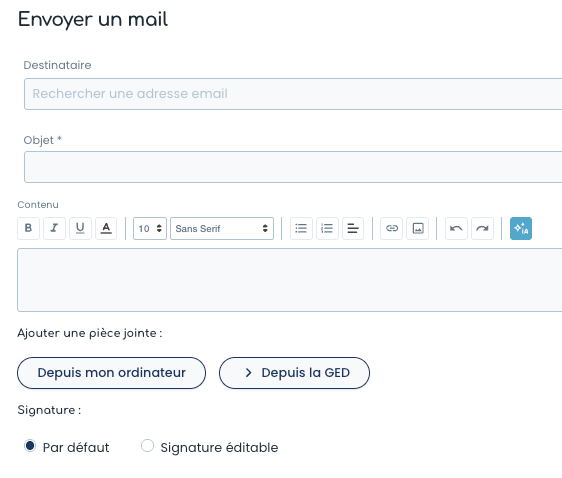
Lors de l'écriture d'un mail depuis la plateforme, vous avez la possibilité de choisir de signer votre mail :
- Soit avec la signature personnalisée par défaut sélectionnée
- Soit avec la signature éditable (modifiable directement depuis la fenêtre). La signature éditable ne permet pas l'intégration d'un logo.