
Pour qui & Prérequis
-
Profils : Courtiers, Chargés de clientèle, Gestionnaires.
-
Prérequis : Avoir un client créé dans la base de données et disposer des informations sur sa situation actuelle.
Comment faire
Le parcours projet se décompose en 4 étapes clés pour aboutir à la génération de la FIC :
1. Initialisation du projet
-
Depuis la fiche de votre client, cliquez sur le bouton Créer un projet.
-
Sélectionnez l'univers (TNS ou Particulier) et le produit souhaité (ex: Complémentaire santé particulier).
Renseignez les informations préalables (Type de projet, prime attendue) et cliquez sur Créer un nouveau projet.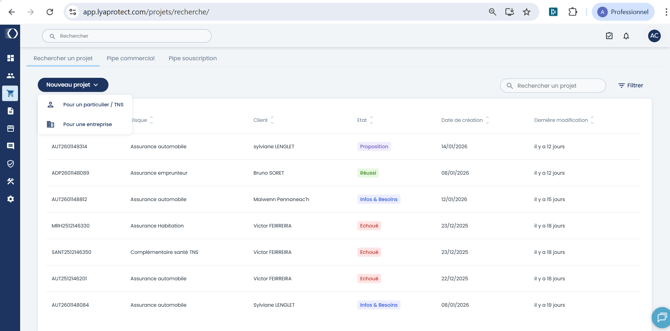
2. Récolte des données et des besoins
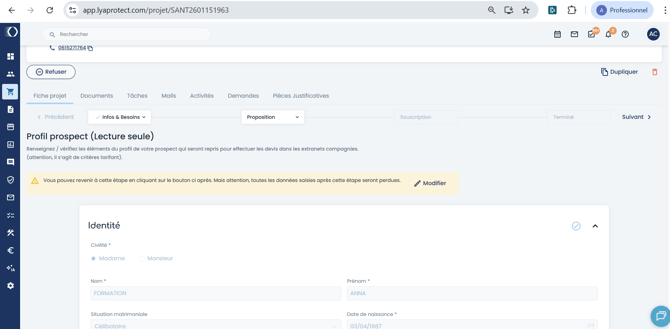
Dans l'onglet Infos & Besoins, complétez les données manquantes du profil (Statut professionnel, régime de sécurité sociale).
-
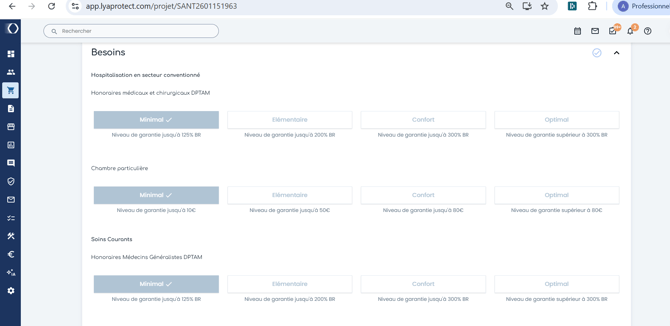
Descendez jusqu'à la section Besoins : sélectionnez le niveau de garantie souhaité pour chaque poste (Hospitalisation, Dentaire, Optique, etc.) en choisissant entre Minimal, Élémentaire, Confort ou Optimal.
-
Cliquez sur Suivant pour valider la collecte.
3. Saisie des devis (Étape Proposition)
-
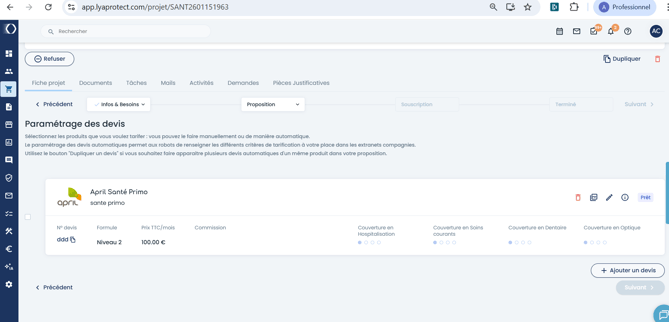
Allez dans l'onglet Proposition.
-
Cliquez sur Devis manuel (ou automatique selon vos accès) pour ajouter l'offre que vous préconisez.
-
Renseignez l'assureur, le nom du produit, la formule et le montant de la prime. Cliquez sur Ajouter le devis.
4. Rédaction du conseil et édition de la FIC
-
Une fois le devis ajouté, descendez à la section Rédaction du conseil.
-
Utilisez un modèle de texte pré-enregistré via le bouton Utiliser un modèle ou rédigez votre argumentation personnalisée.
-
Dans la section Documents, vous allez constater que la Fiche d'Information et Conseil est bien générée
-
Cliquez sur Suivant ou sur l'icône de téléchargement pour générer le document PDF.
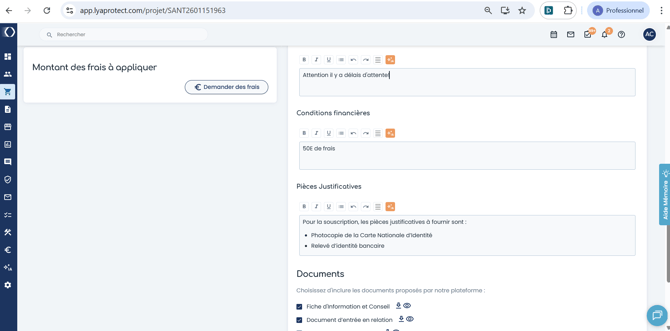
Résultat attendu : Un bandeau vert confirme l'enregistrement et la FIC est prête à être envoyée ou téléchargée dans la section "Documents" du projet.
Vous pouvez après continuer le parcours projet afin d'envoyer les propositions au client et finalement pour signer votre devoir de conseil.
Cas d'erreurs fréquents
-
Problème : Le bouton "Suivant" reste grisé.
-
Solution : Vérifiez que tous les champs obligatoires marqués d'une astérisque (*) dans les onglets "Infos" et "Besoins" sont bien remplis.
-
-
Problème : La FIC ne contient pas les garanties.
-
Solution : Assurez-vous d'avoir bien sélectionné les curseurs de besoins à l'étape 2 avant de passer à la proposition.
-