
Pour qui & Prérequis
- Profils : Conseillers commerciaux, Gestionnaires de portefeuille, Administrateurs.
- Prérequis :
- Disposer d'une fiche contact créée pour le prospect.
- Avoir accès au module Projets.
- Avoir à disposition les pièces justificatives nécessaires (pièce d'identité, RIB, devis produit).
Comment faire
Étape 1 : Créer le projet depuis la fiche contact
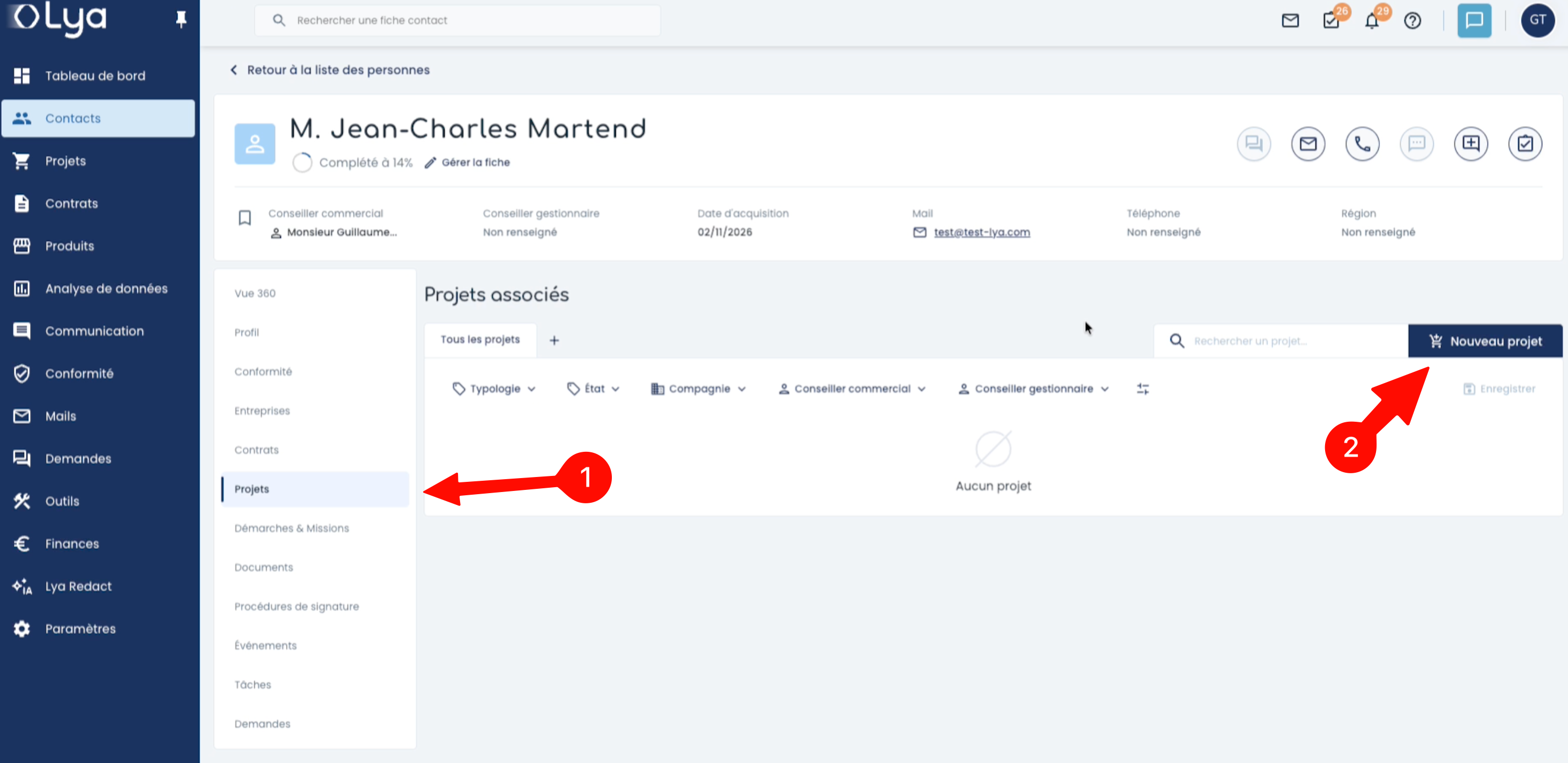
- Rendez-vous dans le menu Contacts et ouvrez la fiche de votre prospect.
- Dans le bloc Actions rapides, cliquez sur Créer un projet (ou passez par l'onglet Projets puis Nouveau projet).
- Dans la fenêtre modale :
- Sélectionnez l'onglet Particulier > Santé > Complémentaire santé particulier.
- Indiquez la Prime attendue (ex : 500 €) et vérifiez le type de projet.
- Cliquez sur Créer un nouveau projet.
Étape 2 : Qualifier le profil, les besoins et le devoir de conseil (DDA)
- Complétez les données d'Identité (situation matrimoniale, date de naissance, téléphone mobile, adresse postale complète).
- Renseignez la Situation professionnelle (statut et régime de sécurité sociale).
- Cliquez sur Suivant en bas à droite pour accéder à l'écran Besoins.
- Définissez la date d'effet souhaitée, puis ajustez les curseurs de couverture par poste (Hospitalisation, Soins courants, Dentaire, Optique, Aides auditives) selon le profil du client.
- Répondez aux questions complémentaires (surcomplémentaire, réseau de soins, contrat actuel à résilier ou comparer).
- Cliquez sur Suivant pour passer au paramétrage du devis.
Étape 3 : Paramétrer et comparer les devis
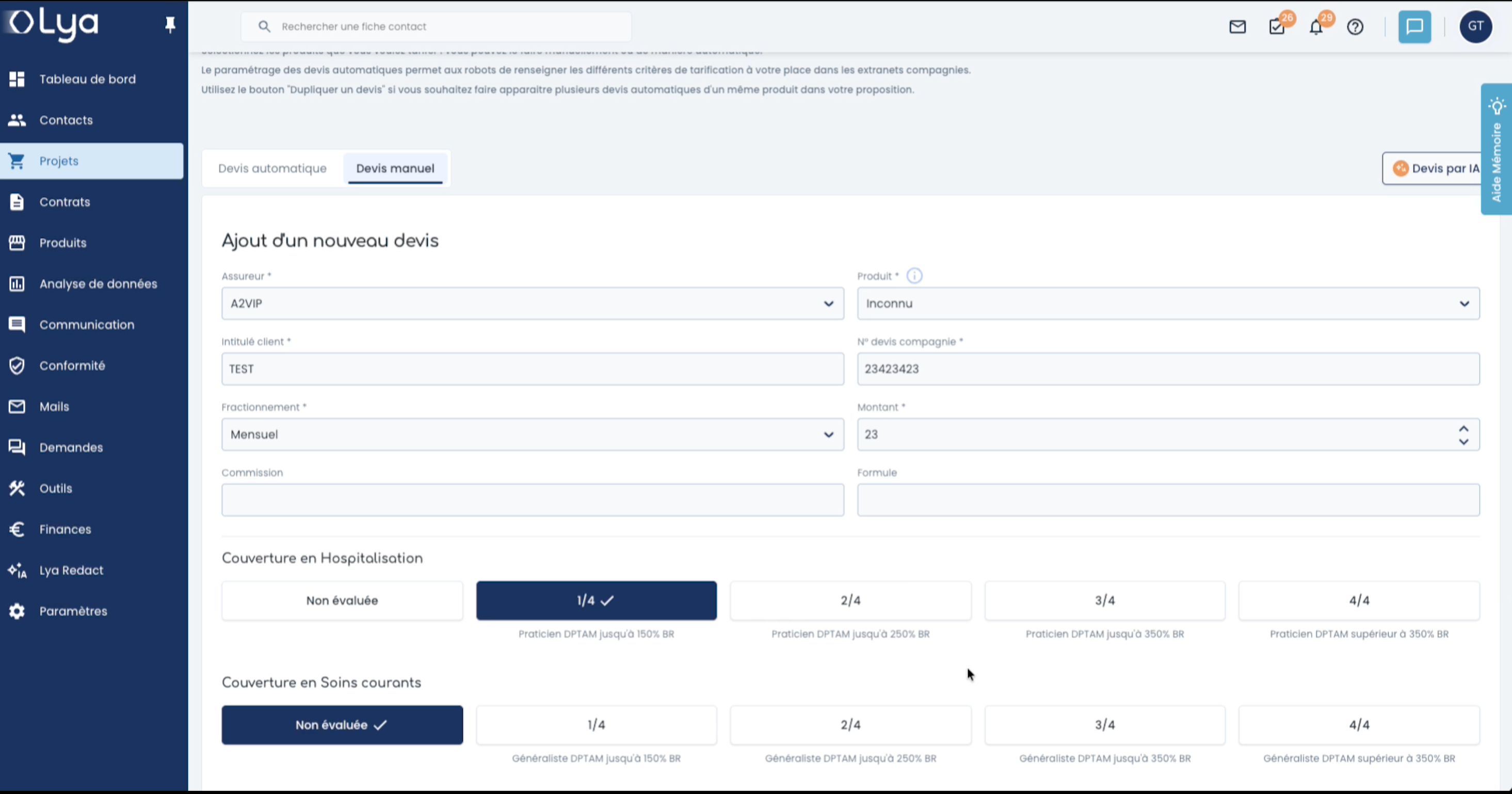
- Choisissez le mode d'intégration du devis :
- Devis automatique ou Devis manuel (renseignez l'assureur partenaire, le produit, l'intitulé client, le numéro de devis compagnie, le fractionnement et le montant mensuel).
- Calibrez les niveaux de garanties associés pour alimenter la grille comparative.
- Cliquez sur Ajouter le devis.
Résultat attendu : Un message vert confirme : Le devis a bien été ajouté.
- Cliquez sur Suivant pour vérifier la grille comparative des garanties.
- Cliquez sur Suivant pour accéder à la Rédaction de la proposition :
- Renseignez les blocs obligatoires : Rédaction du conseil, Avertissements spécifiques, Conditions financières, et Pièces justificatives.
- Cochez les documents à annexer (Fiche d'information et Conseil, Document d'entrée en relation, Tableau de comparaison).
- Cliquez sur Suivant, puis confirmez via Valider dans la fenêtre pop-up.
Étape 4 : Transmettre la proposition et enregistrer le choix client
- Sur l'écran Modalité d'envoi des devis, choisissez le canal d'envoi (Espace client, Messagerie ou Formulaire WEB).
- Cliquez sur Générer un modèle de mail (ou l'option équivalente dans le bloc Messagerie) pour prévisualiser et envoyer la synthèse.
- Cliquez sur Suivant pour enregistrer la réponse client.
- Cochez Accepté, sélectionnez l'offre retenue, puis cliquez sur Choisir.
- Cliquez sur Suivant pour accéder au récapitulatif DDA.
- Sélectionnez Signature électronique pour les documents DDA et indiquez si vous collectez les pièces justificatives. Cliquez sur Suivant.
Étape 5 : Téléverser les justificatifs et lancer la signature
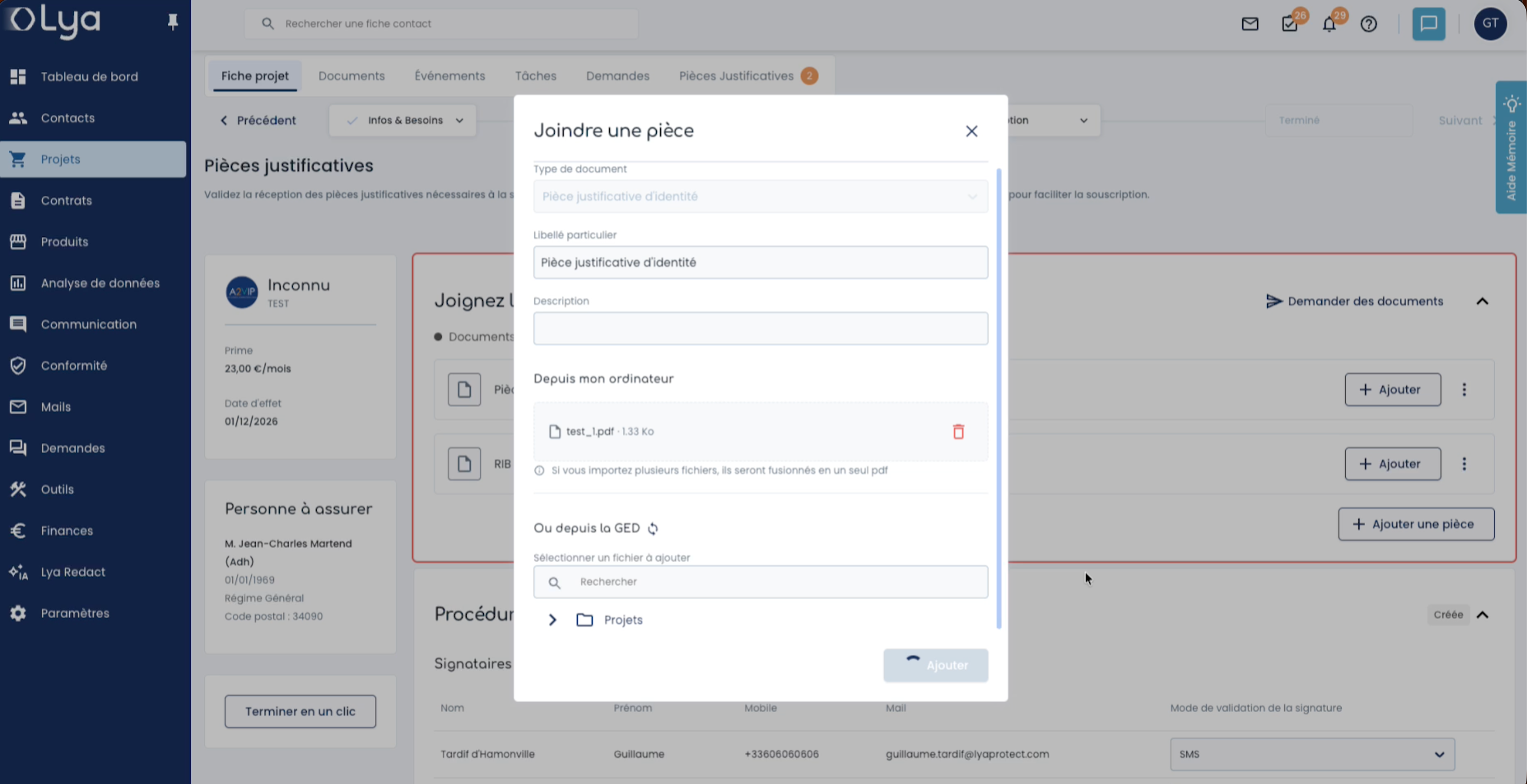
- Dans la section Joignez les pièces justificatives, cliquez sur + Ajouter pour chaque document manquant (Pièce d'identité, RIB) et téléchargez vos fichiers.
- Dans la section Documents à signer, vérifiez la liste des pièces obligatoires (Devis retenu, Mandat SEPA, IPID, Fiche conseil, etc.).
- Dans la boîte Envoi du dossier, cliquez sur Envoyer en signature et ouvrir modèle.
- Vérifiez le modèle d'e-mail pré-rempli invitant le client à signer, puis cliquez sur Envoyer.
Étape 6 : Signer les documents côté cabinet (Courtier)
(Remarque : Une fois le parcours de signature client achevé par ce dernier, le signataire cabinet doit apposer sa signature).
- Ouvrez l'invitation de signature reçue par e-mail ou accédez au lien de validation.
- Cliquez sur Commencer et faites défiler l'ensemble des documents réglementaires et contractuels jusqu'au bas de page.
- Cliquez sur Continuer.
- À l'étape d'authentification, renseignez le code de sécurité à 6 chiffres reçu par e-mail / SMS.
- Sur l'écran final, vérifiez votre signature et cliquez sur Cliquer pour signer.
Résultat attendu : L'écran affiche une coche verte avec la mention Signature finalisée.
Étape 7 : Valider et transformer le projet en contrat
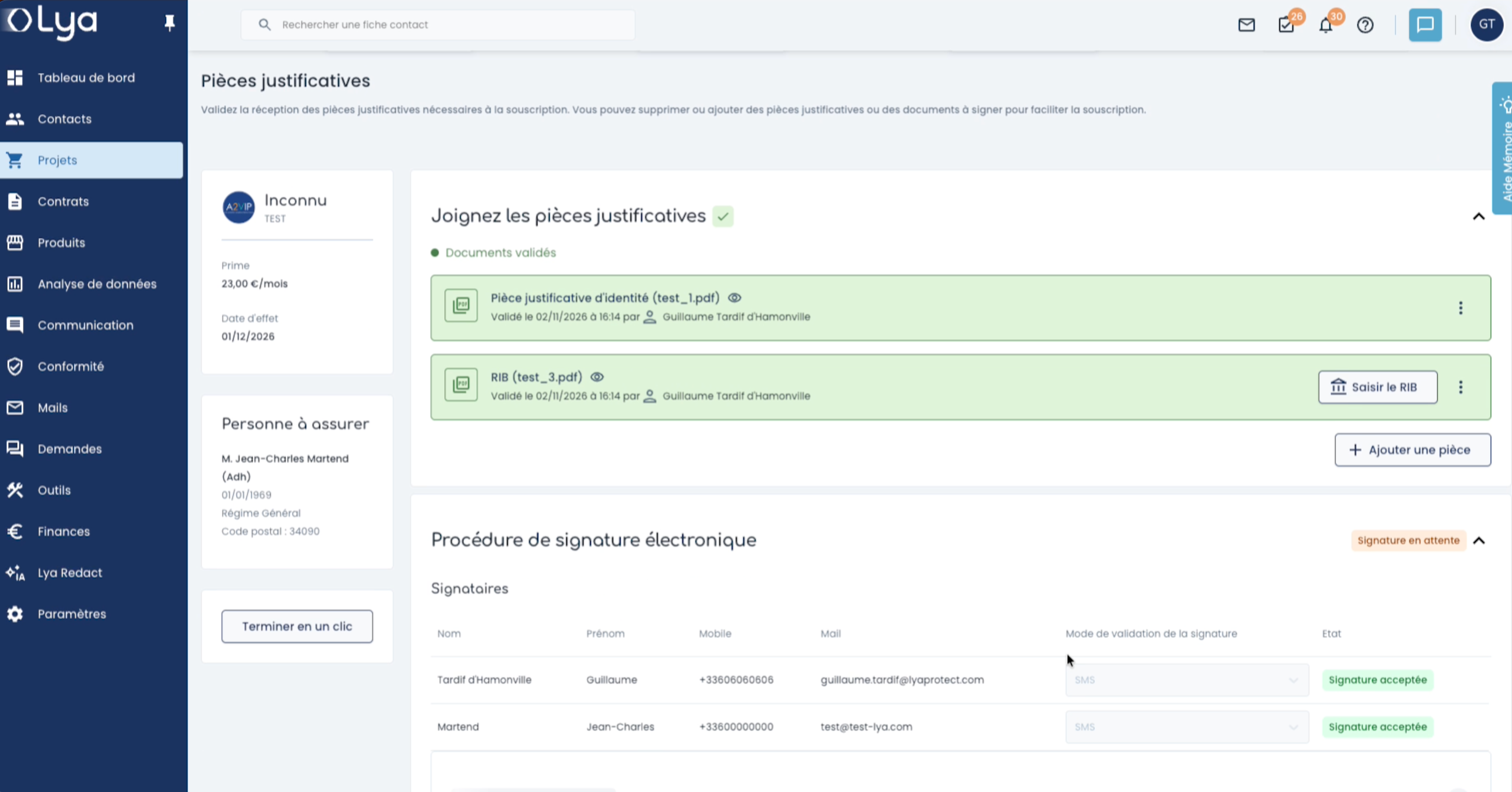
- Retournez sur le projet dans l'application : les deux signataires (client et courtier) apparaissent avec le statut vert Signature acceptée.
- Cliquez sur Suivant en bas à droite.
- Une fenêtre de confirmation s'affiche ("Êtes-vous sûr de vouloir passer à l'étape de souscription ?") : cliquez sur Oui.
- Dans l'onglet Souscription, renseignez les dates clés (envoi compagnie, réponse compagnie, etc.).
- Cliquez sur le bouton noir Transformer le projet en contrat.
- Complétez la fenêtre modale Valider le projet :
- Numéro de contrat.
- Dates de souscription et d'effet.
- Précisez si le contrat est à Reconduction tacite (Oui ou Non).
- Primes annuelle et commissionnements.
- Cliquez sur Valider.
Résultat attendu : Une notification verte s'affiche : Le projet a bien été lié à ce contrat. Le projet passe à l'état Projet finalisé et le prospect devient officiellement client dans votre portefeuille.
Cas d'erreurs fréquents
- Problème : Impossible de valider la modale de finalisation de contrat (le bouton reste inactif ou un encadré rouge apparaît).
- Solution : Vérifiez que le champ obligatoire Numéro de contrat a bien été renseigné avec la référence fournie par la compagnie d'assurance.
- Problème : Le code de sécurité pour la signature électronique n'est pas reçu.
- Solution : Contrôlez les dossiers de spams/courriers indésirables ou patientez jusqu'à la fin du compte à rebours pour cliquer sur Demander un nouveau code.
💡 L'Exemple Métier
- Contexte : Un prospect, M. Martend, prend contact pour revoir sa couverture santé individuelle suite à un changement de situation professionnelle.
- Action : Le conseiller crée le projet, paramètre une formule avec renfort hospitalisation et soins courants, formalise son devoir de conseil, puis déclenche la signature dématérialisée conjointe avec pièces justificatives annexées.
- Bénéfice : Le dossier est conforme DDA en quelques minutes, signé sans rupture physique, et transformé immédiatement en contrat actif au sein du portefeuille cabinet.