
Comment faire
 L'Exemple Métier
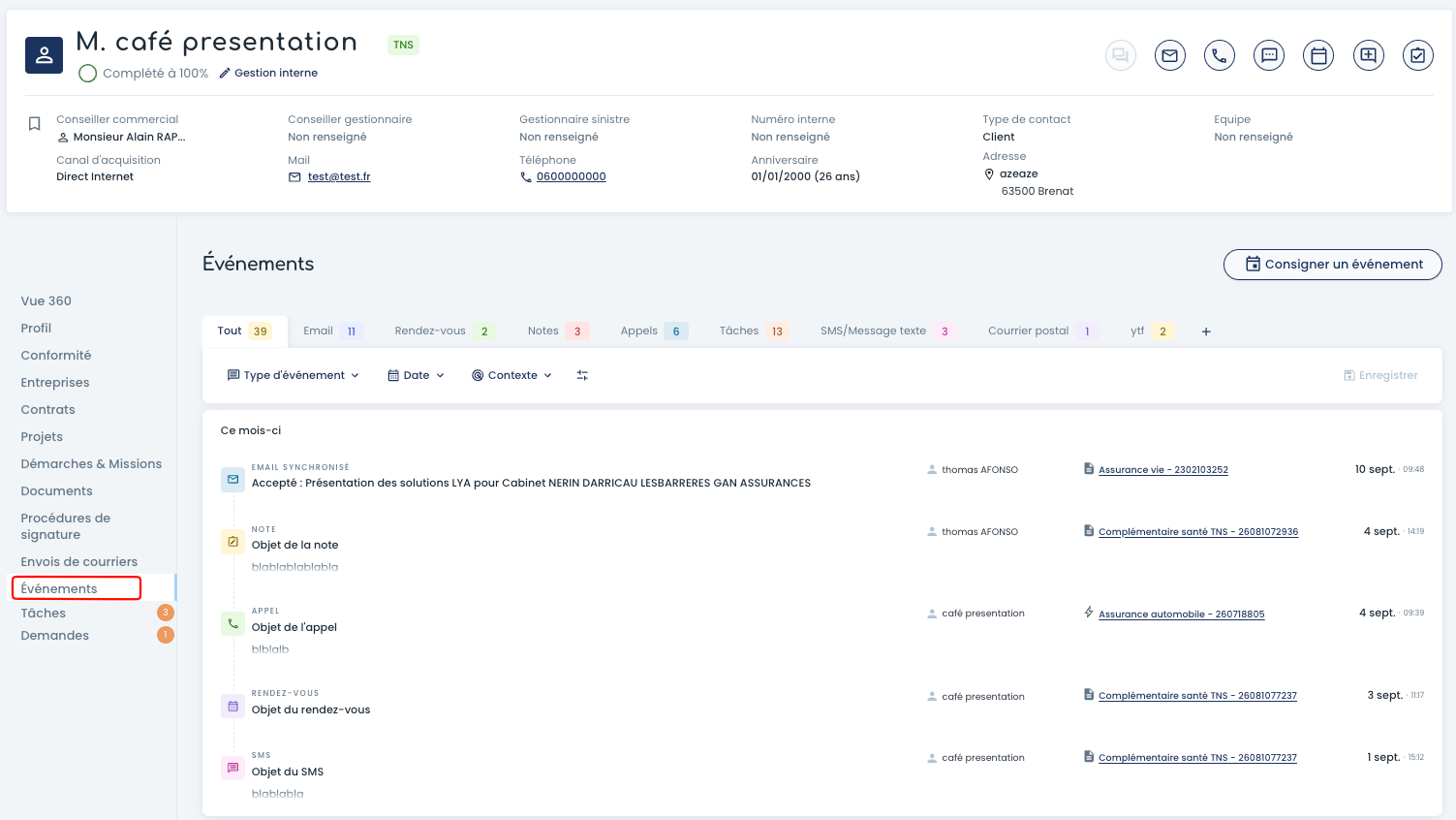
- Accéder à l'onglet Événements
-
- Ouvrez l'élément sur lequel vous souhaitez travailler (une fiche Client, un Projet, un Sinistre ou un Contrat).
- Dans le menu de navigation contextuel situé sur la gauche de votre écran, cliquez sur l'onglet Événements.
- Vous visualisez la frise chronologique de tous les échanges liés à ce dossier. Vous pouvez filtrer cette vue à l'aide des onglets horizontaux : Tout, E-mail, Rendez-vous, Notes, Appels, Tâches, SMS/Message texte ou Courrier postal.
- Consigner manuellement une interaction
- 1. Dans l'espace central de l'onglet, cliquez sur le bouton Consigner un événement.
- 2. Dans la fenêtre pop-up qui s'ouvre, sélectionnez le type d'activité à enregistrer :
- E-mail : Pour intégrer et classer un e-mail reçu ou envoyé.
- Rendez-vous : Pour archiver un point physique ou à distance.
- Appel : Pour tracer un coup de téléphone sortant ou entrant.
- Note interne : Pour ajouter un commentaire visible uniquement par votre cabinet.
- Courrier postal : Pour dater la réception ou l'envoi d'un pli papier (ex: recommandé de résiliation).
- SMS/Message texte : Pour garder une trace d'un échange sur mobile.
- Tâche : Pour planifier ou valider une action métier.
- Cliquez sur le bouton Consigner l'événement (au bas de la liste d'icônes).
- Renseignez les informations demandées dans le volet de droite qui vient de s'ouvrir (Objet, Date, Interlocuteurs, Contenu).
- Validez en cliquant sur l'icône de confirmation ou le bouton d'enregistrement en haut à droite du volet.
Résultat attendu : L'événement s'ajoute instantanément à la frise chronologique sous la période correspondante (ex : "Ce mois-ci"), confirmant son enregistrement dans le dossier.Supprimer un événement erroné
- Dans votre fil chronologique central, repérez l'événement à supprimer.
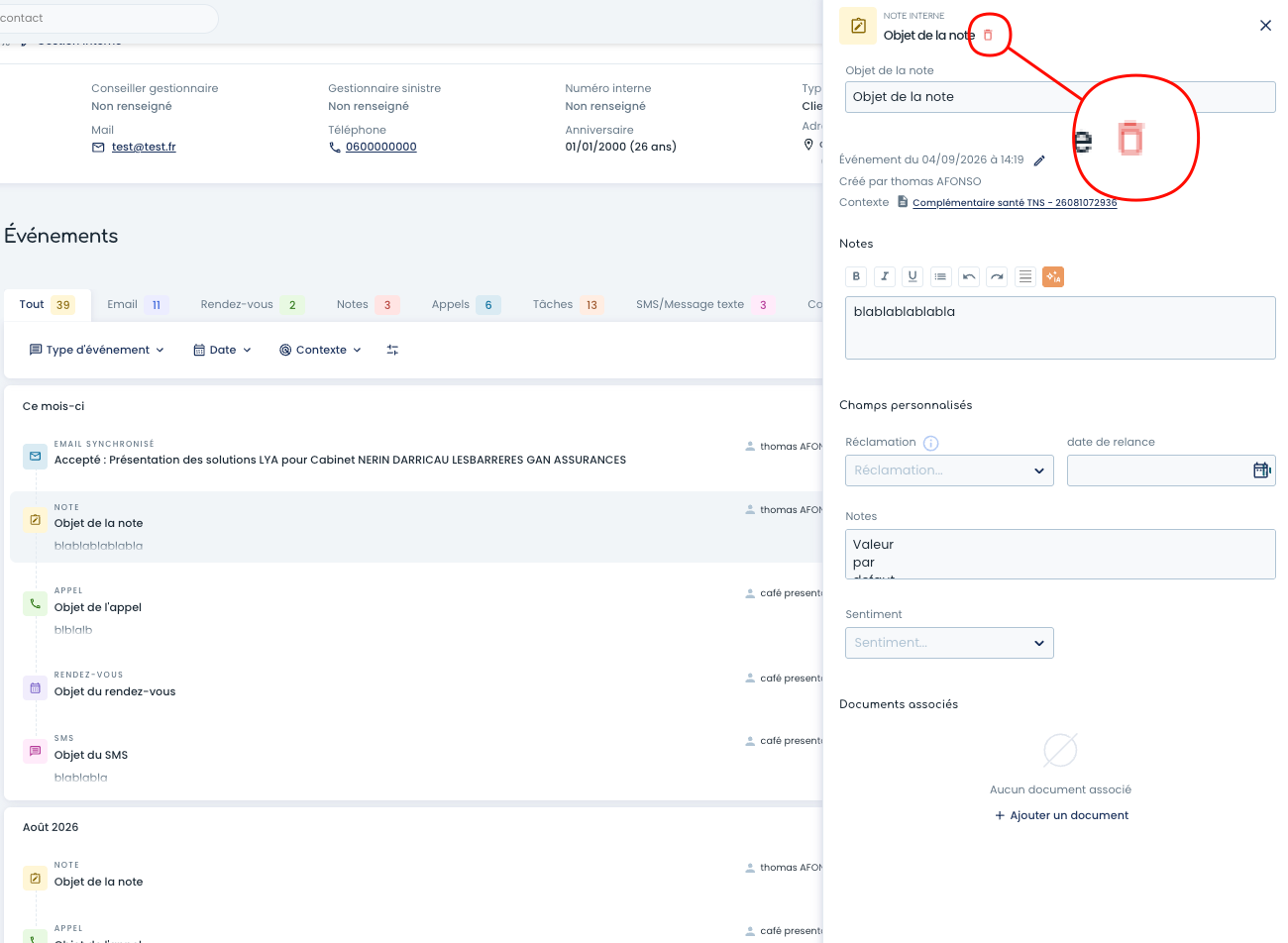
- Cliquez directement sur l'icône de la Poubelle (ou l'action équivalente) située tout en haut à droite de l'encadré de l'événement consigné.
- Dans la fenêtre de confirmation qui apparaît au centre, cliquez sur le bouton rouge Oui, supprimer.
- Problème : Je pensais que mes e-mails professionnels se classaient tout seuls dans la fiche de mon client.
- Solution : Le classement des e-mails n'est pas automatique par défaut. Cependant, si votre boîte mail et votre agenda sont synchronisés avec l'outil, vous pouvez les classer très rapidement et en quelques clics directement depuis l'interface pour les lier au bon contrat ou au bon sinistre. Pensez à faire ce classement régulier pour maintenir vos dossiers à jour.
L'Exemple Métier- Contexte : Un assuré vous appelle sur votre portable pendant un déplacement pour valider une formule d'assurance Auto. De retour au cabinet, vous lui rédigez un e-mail de confirmation.
- Action : Vous ouvrez sa fiche Projet dans l'outil, allez dans l'onglet Événements et consignez l'Appel pour garder une trace écrite de son accord verbal. Ensuite, vous utilisez l'outil pour classer rapidement l'e-mail de confirmation que vous venez de lui envoyer.
- Bénéfice : Gain de temps et sécurité juridique. L'historique complet des e-mails et des appels est centralisé au même endroit. Si un gestionnaire doit reprendre le dossier pour ouvrir un Sinistre, il retrouve tout l'historique en un clin d'œil, ce qui protège le cabinet et fluidifie la gestion interne.