Pour qui & Prérequis
Profils : Administrateurs et Conseillers
Prérequis : Disposer d'un abonnement profil administrateur.
Comment faire
-
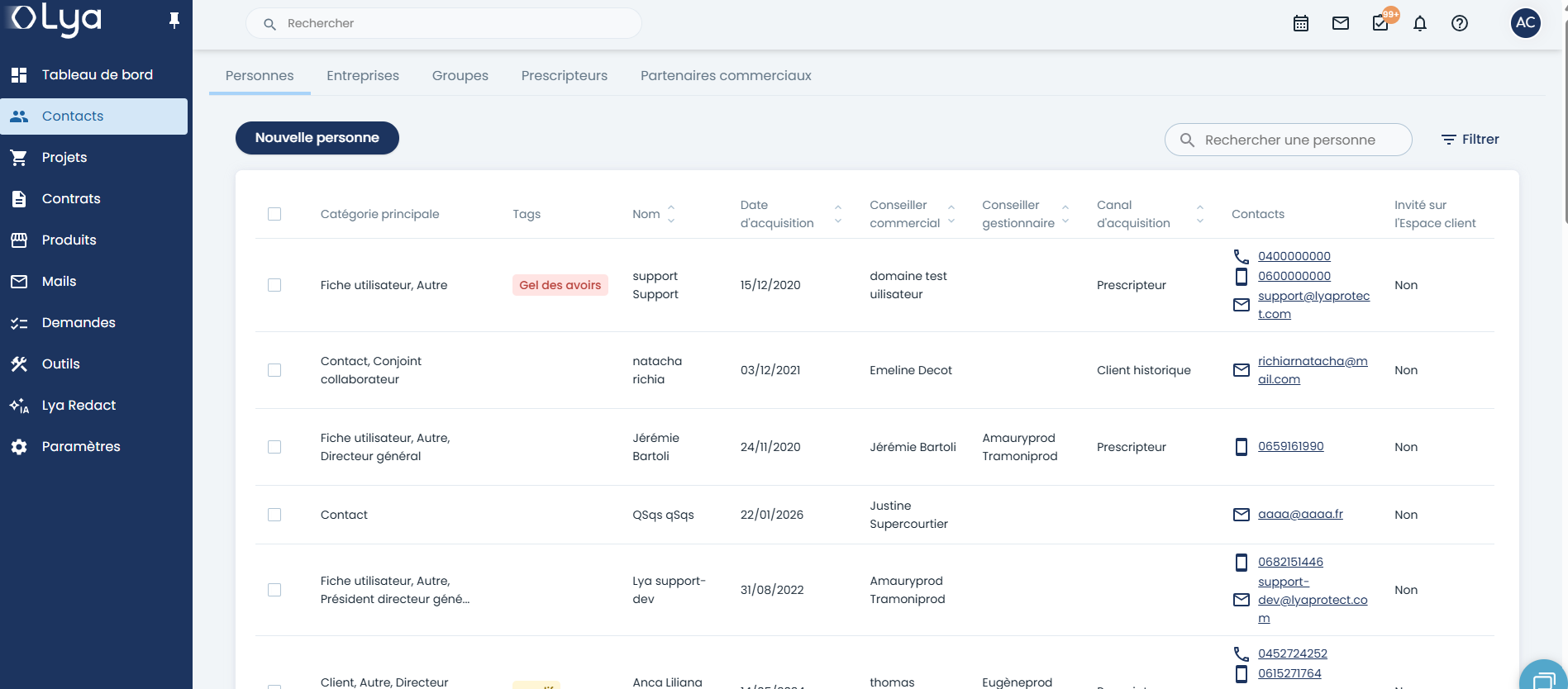
Allez dans le menu Paramètres (icône engrenage) puis sous-menu Utilisateurs & droits.
-
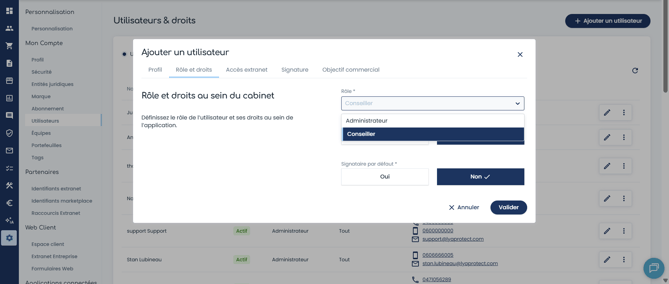
Cliquez sur Ajouter un utilisateur (ou l'icône de modification sur un profil existant).
-
Rendez-vous dans l'onglet Rôle et droits.
-
Choisissez le Rôle approprié dans la liste déroulante :
-
Administrateur : Donne accès à la totalité des fonctionnalités, y compris le paramétrage technique et l'analyse de données.
-
Conseiller : Accès restreint. Ce profil ne peut pas modifier les éditiques (modèles), ne peut pas exporter de listes, ni accéder à l'analyse des données ou à la gestion des bordereaux.
-
-
Définissez l'étendue de la visibilité via les Droits portefeuille :
-
Tout (Sans limite) : Le conseiller voit l'ensemble des dossiers du cabinet.
-
Limité : Le conseiller n'accède qu'aux dossiers qui lui sont personnellement rattachés.
-
-
Cliquez sur Valider.
Résultat attendu : Les droits sont appliqués instantanément. Le collaborateur verra son interface s'adapter (menus masqués) selon son profil lors de sa prochaine connexion.
Comparatif des droits
| Fonctionnalité | Administrateur | Conseiller | |
| Menu "Finances" (Bordereaux) | ✅ Accès complet | ❌ Interdit | |
| Analyse de données | ✅ Accessible | ❌ Interdit | |
| Exportation de listes clients | ✅ Autorisé | ❌ Interdit | |
| Modification des éditiques | ✅ Autorisé | ❌ Interdit | |
| Gestion des utilisateurs | ✅ Autorisé | ❌ Interdit | |
| Visibilité Portefeuille | Complète |
Variable (Tout ou Limité)
|
Vue administrateur
⚠️ Cela dépend des options auxquelles vous avez souscrit.
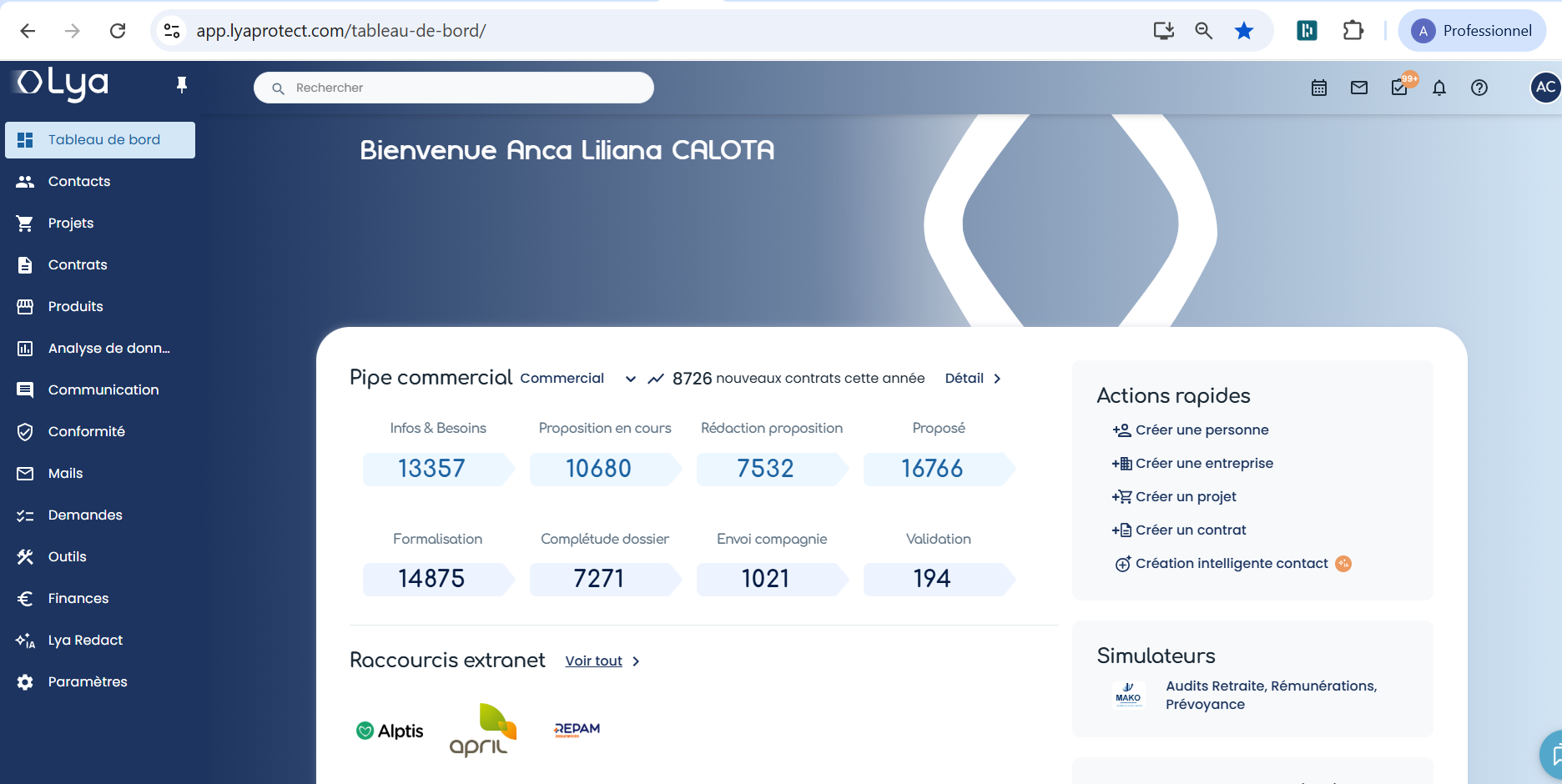
Vue conseiller