
Pour qui & Prérequis
- Profils : Courtiers, Gestionnaires de portefeuille, Administrateurs.
- Prérequis pour modifier: Avoir un compte actif et disposer des droits de consultation/modification sur les fiches contacts.
Comment faire
1. Configurer l'affichage et masquer/afficher des widgets
- Rendez-vous sur la fiche d'un client dans le menu Contacts (ou Entreprises).
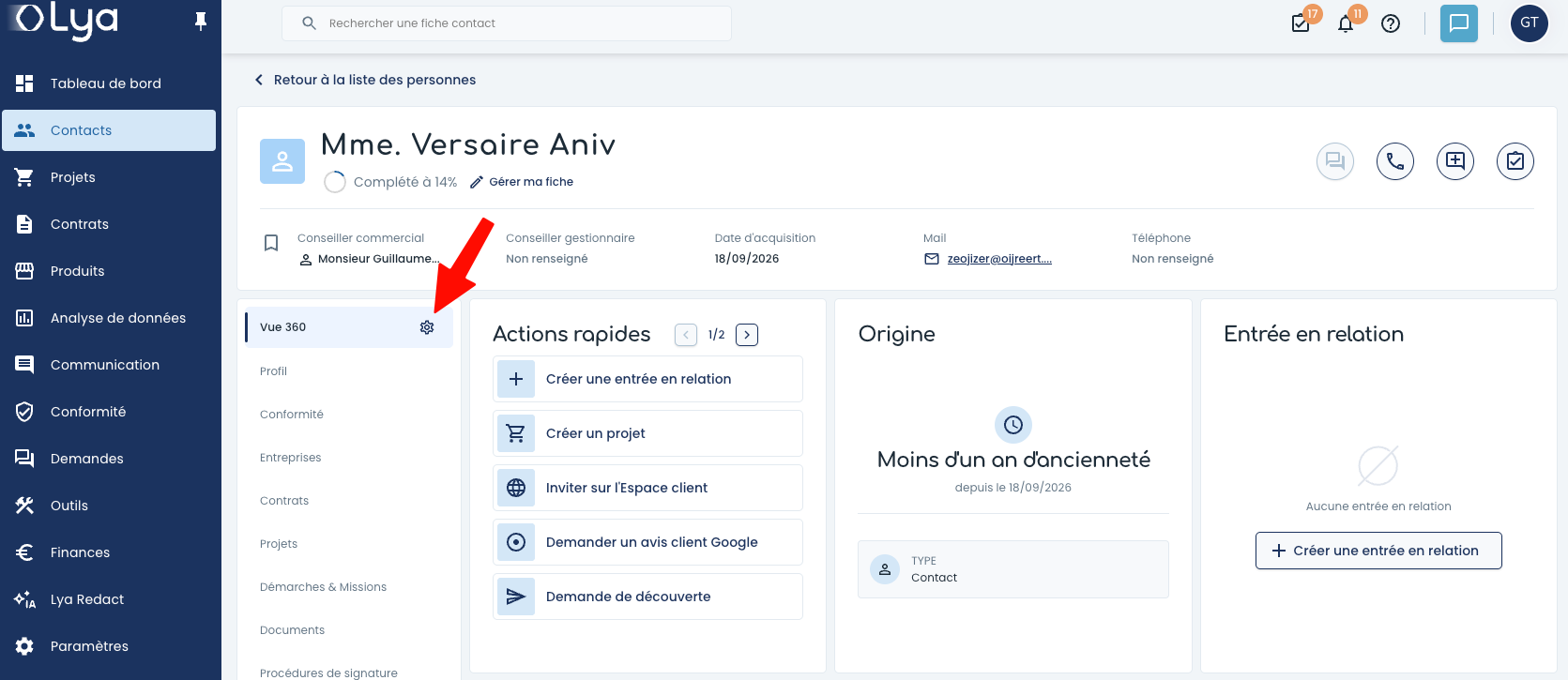
- Cliquez sur l'onglet Vue 360 dans le panneau latéral gauche.
- Cliquez sur l'icône de réglage / roue dentée à côté de Vue 360, puis sélectionnez Configurer.
- Dans le volet latéral droit qui s'ouvre :
- Activez ou désactivez les interrupteurs pour afficher ou masquer les catégories de widgets (ex : Actions rapides, Projets, Sinistres, Conformité, Derniers événements).
- Utilisez les boutons de compteurs (1-widget, 2-widgets, etc.) pour modifier le nombre de certains modules.
- Cliquez en dehors du volet ou sur la croix en haut à droite pour le fermer.
Résultat attendu : L'interface de votre fiche client met à jour immédiatement la disposition et le nombre de widgets visibles.
2. Réorganiser l'emplacement des widgets (Organiser)
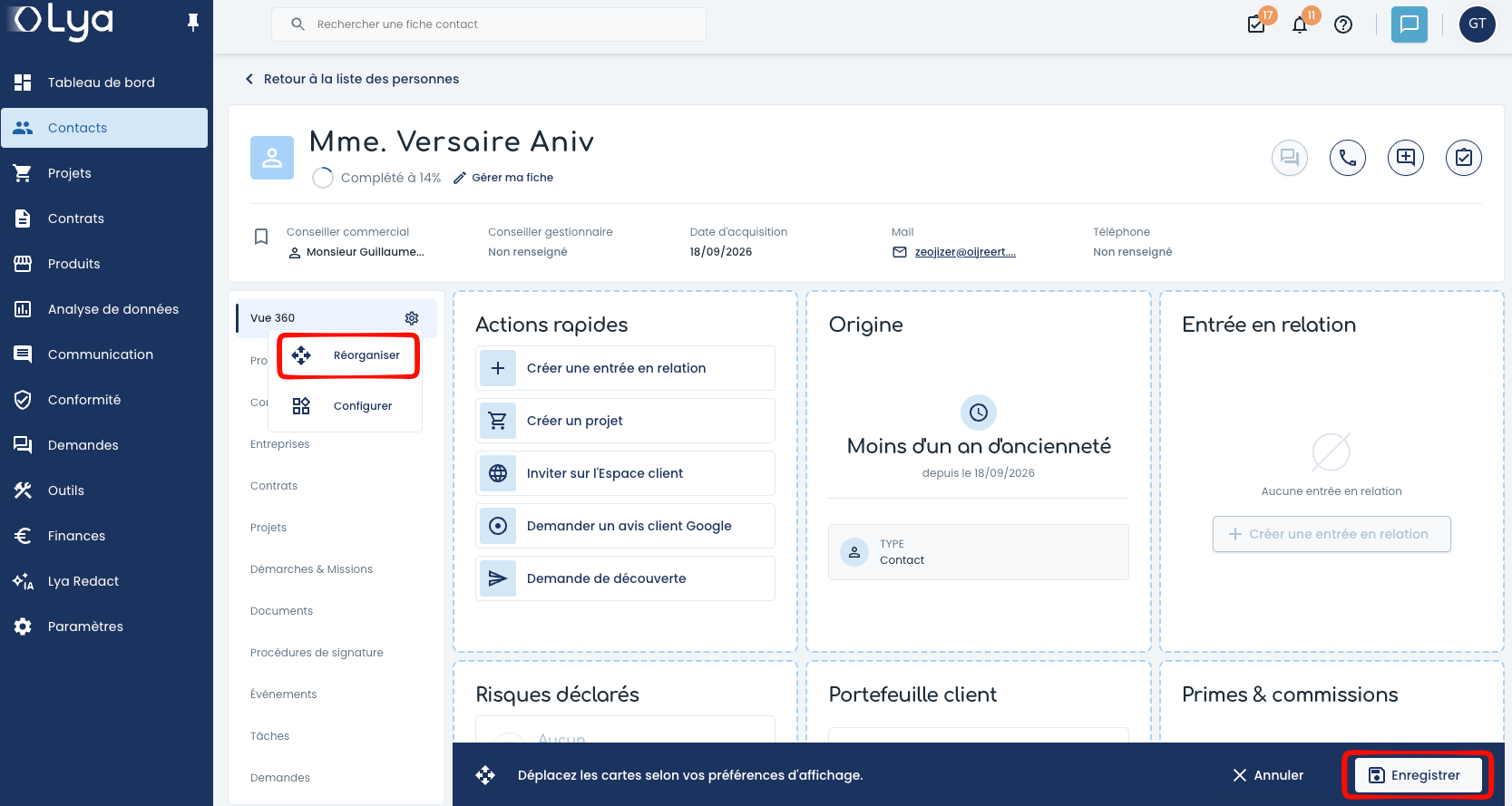
- Cliquez sur l'icône de réglage à côté de Vue 360, puis choisissez Organiser.
- Cliquez et maintenez le curseur sur le bloc/widget que vous souhaitez déplacer.
- Faites glisser le bloc vers son nouvel emplacement sur la page.
- Cliquez sur Enregistrer dans le bandeau bleu en bas de l'écran.
Résultat attendu : Une notification confirme la sauvegarde de la disposition et vos blocs restent organisés selon vos préférences à chaque visite.
3. Personnaliser le contenu interne d'un widget
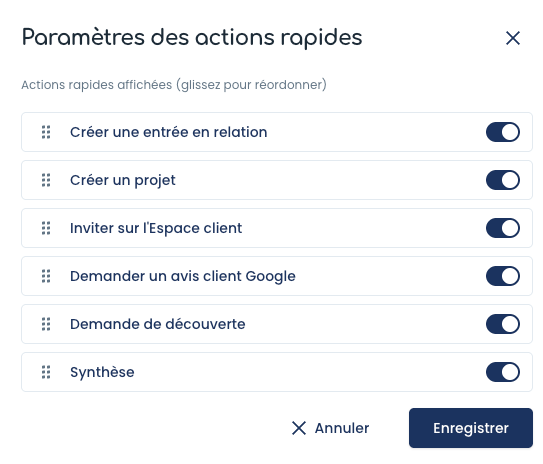
- Allez sur le widget que vous souhaitez paramétrer (ex : Actions rapides, Primes & commissions, Contrats, Derniers événements).
- Cliquez sur l'icône de paramètre (roue dentée) située en haut à droite du widget concerné.
- cochez ou décochez les options souhaitées (ex: filtrer entre Tous les contrats ou Mes contrats, sélectionner les éléments visibles dans l'historique).
- Cliquez sur Enregistrer.
Cas d'erreurs fréquents
- Problème : Un bloc d'information important (ex: Sinistres ou Conformité) n'apparaît plus sur la fiche.
- Solution : Cliquez sur l'icône de réglage de la Vue 360, sélectionnez Configurer et vérifiez que l'interrupteur du widget correspondant n'a pas été désactivé dans le menu de droite.
- Problème : Les déplacements de blocs ne sont pas pris en compte lors de la reconnexion.
- Solution : Assurez-vous de cliquer sur le bouton Enregistrer présent dans le bandeau bleu en bas d'écran après avoir déplacé vos modules en mode Organiser.
- Problème : Ma vue 360 a changé sans que je ne fasse rien
- Solution : un administrateur de votre cabinet peut avoir forcé sa vue sur l'ensemble des collaborateurs du cabinet, veuillez voir avec lui.
💡 L'Exemple Métier
- Contexte : M. Durant appelle son courtier pour faire un point rapide sur la prise en charge de son sinistre auto et vérifier le renouvellement de son contrat.
- Action : Le courtier ouvre la fiche de M. Durant. Grâce à la Vue 360° configurée sur mesure, le bloc Sinistres et le widget Contrats sont positionnés tout en haut de son écran.
- Bénéfice : Le courtier n'a pas besoin de naviguer dans plusieurs onglets. En un coup d'œil, il donne l'état d'avancement du dossier au client, offrant un service réactif et fluide.