
Pour qui
-
Profils : Tous les utilisateurs
Comment faire
-
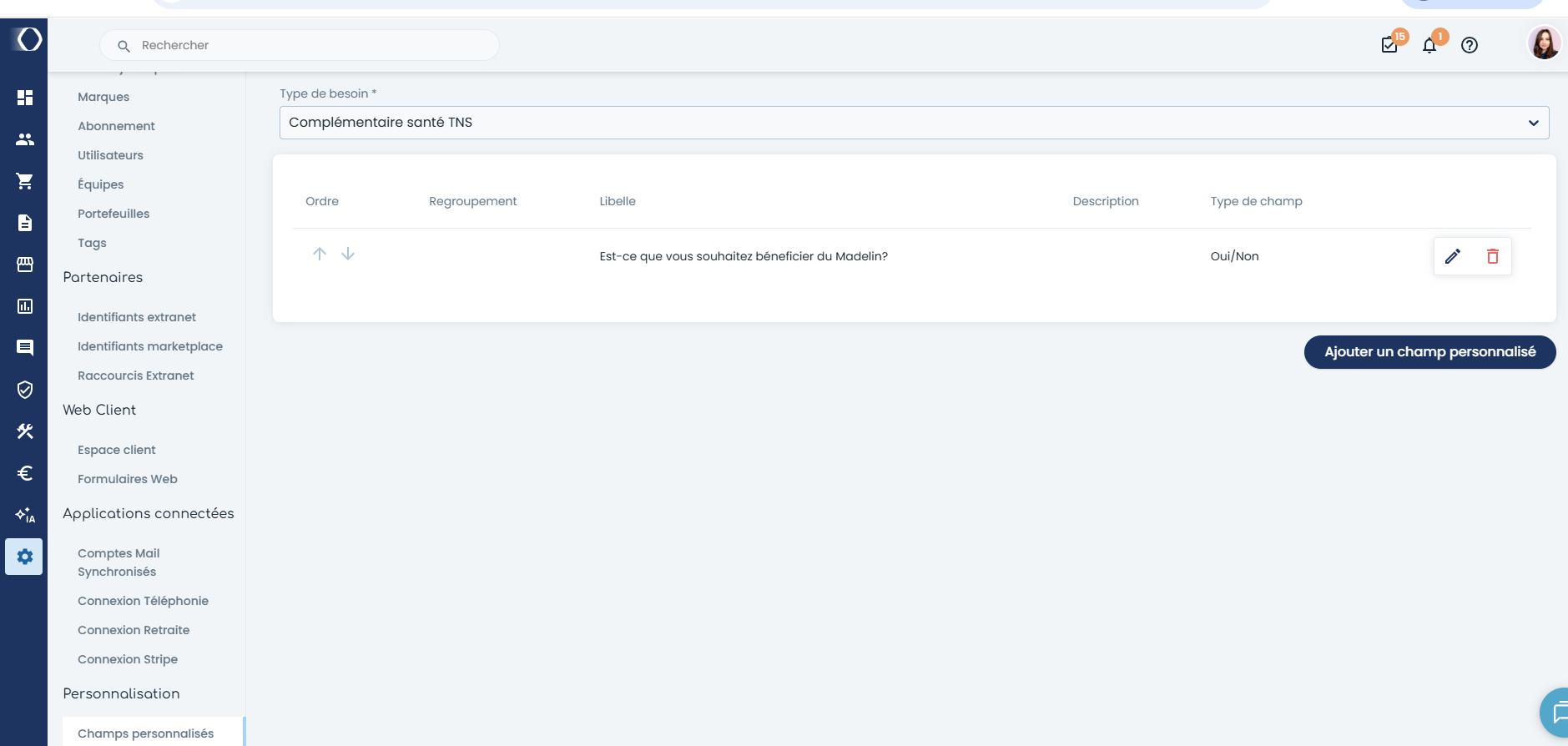
Rendez-vous dans les Paramètres de votre plateforme, section Personnalisation, puis cliquez sur Champs personnalisés.
-
Sélectionnez l'onglet Besoin projet (situé entre Fiche entreprise et Fiche contrat).
-
Dans le menu déroulant Type de besoin, choisissez le produit concerné (ex: Complémentaire santé TNS, Assurance Vie, etc.).
-
Cliquez sur le bouton Ajouter un champ personnalisé en bas à droite.
-
Configurez votre champ :
-
Libellé : Indiquez la question telle qu'elle apparaîtra (ex: "Souhaitez-vous bénéficier de la loi Madelin ?").
-
Type de champ : Choisissez le format (Texte, Date, Oui/Non, Liste de valeurs).
-
Obligatoire : Définissez si cette information est indispensable pour valider le dossier.
-
-
Cliquez sur Ajouter.
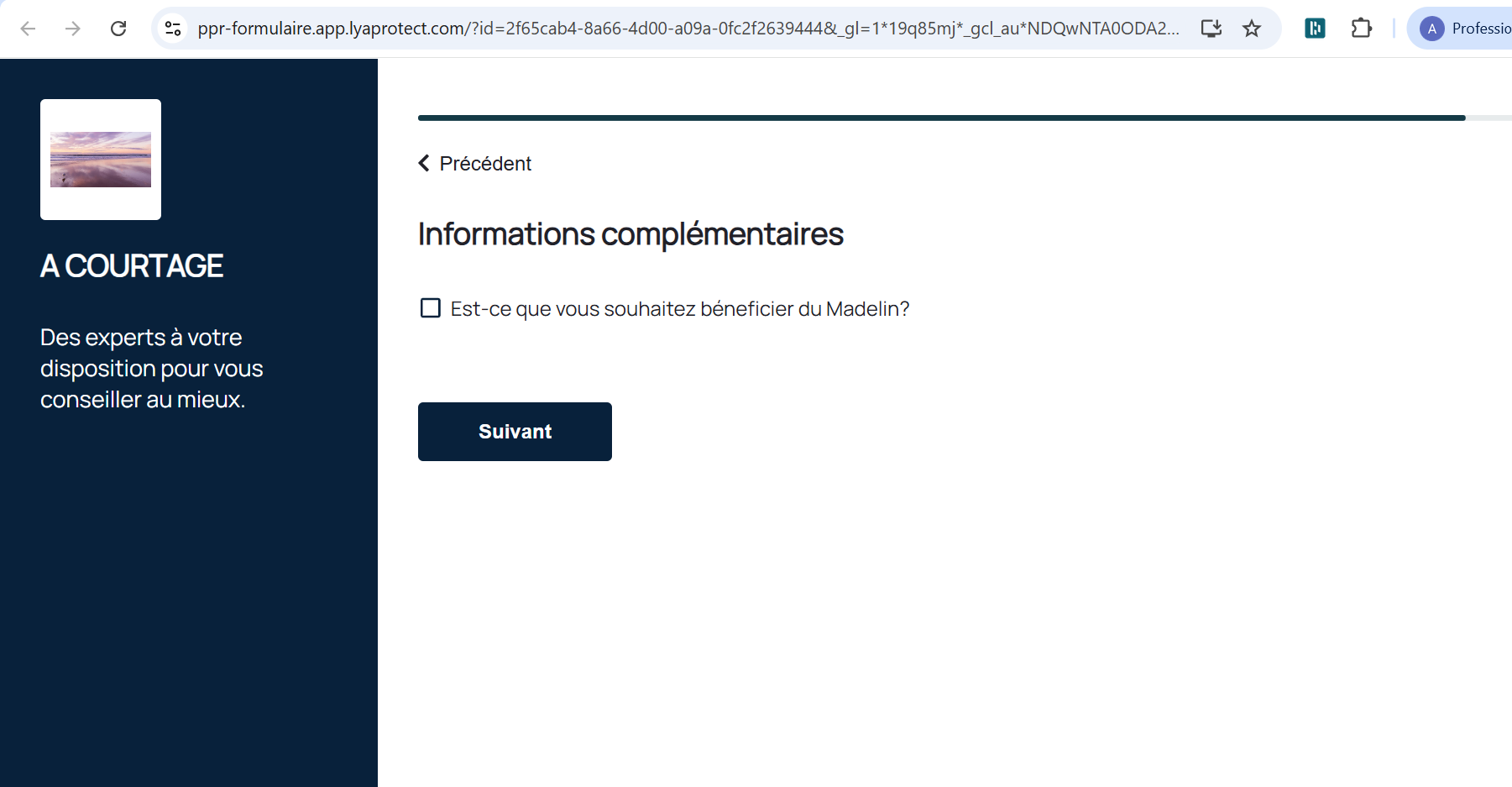
Résultat attendu : Une notification de succès apparaît. Le champ est désormais présent dans le parcours de saisie interne du projet et s'ajoute automatiquement à votre formulaire web public (si l'option est souscrite).
Cas d'erreurs fréquents
-
Problème : Le champ créé n'apparaît pas sur mon formulaire web.
-
Solution : Vérifiez que vous avez bien sélectionné le bon Type de besoin lors de la création. Assurez-vous également que votre abonnement inclut l'option "Formulaires Web".