
En bref
Gagnez du temps dans votre gestion quotidienne en adaptant l'affichage des listes (clients, prospects, contrats) à vos besoins réels. Cette fonctionnalité vous permet de choisir les colonnes pertinentes, de filtrer les résultats et de sauvegarder ces configurations pour y accéder en un clic.
Pour qui & Prérequis
-
Profils : Tous les utilisateurs (Conseillers commerciaux, Gestionnaires, Admins).
-
Prérequis :
-
Disposer de la version 26.01 (Janvier 2026) ou supérieure.
-
Avoir accès aux listes de données (Personnes, Contrats, etc.).
-
Comment faire
La vue par défaut, nommée "Tous", contient l'ensemble des données et n'est pas modifiable. Pour adapter l'affichage, vous devez créer votre propre vue.
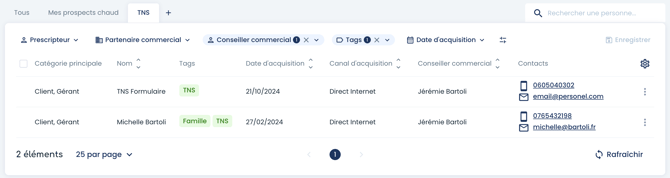
1. Créer une nouvelle vue
-
Dans n'importe quel tableau de l'application, cliquez sur le bouton + situé à droite de l'onglet "Tous".
-
Une fenêtre ou un champ s'ouvre : saisissez le Nom de la vue
(ex : Mes Prospects Chauds). -
Validez la création. Vous êtes désormais sur votre nouvel onglet.
2. Afficher les critères filtrants et les utiliser
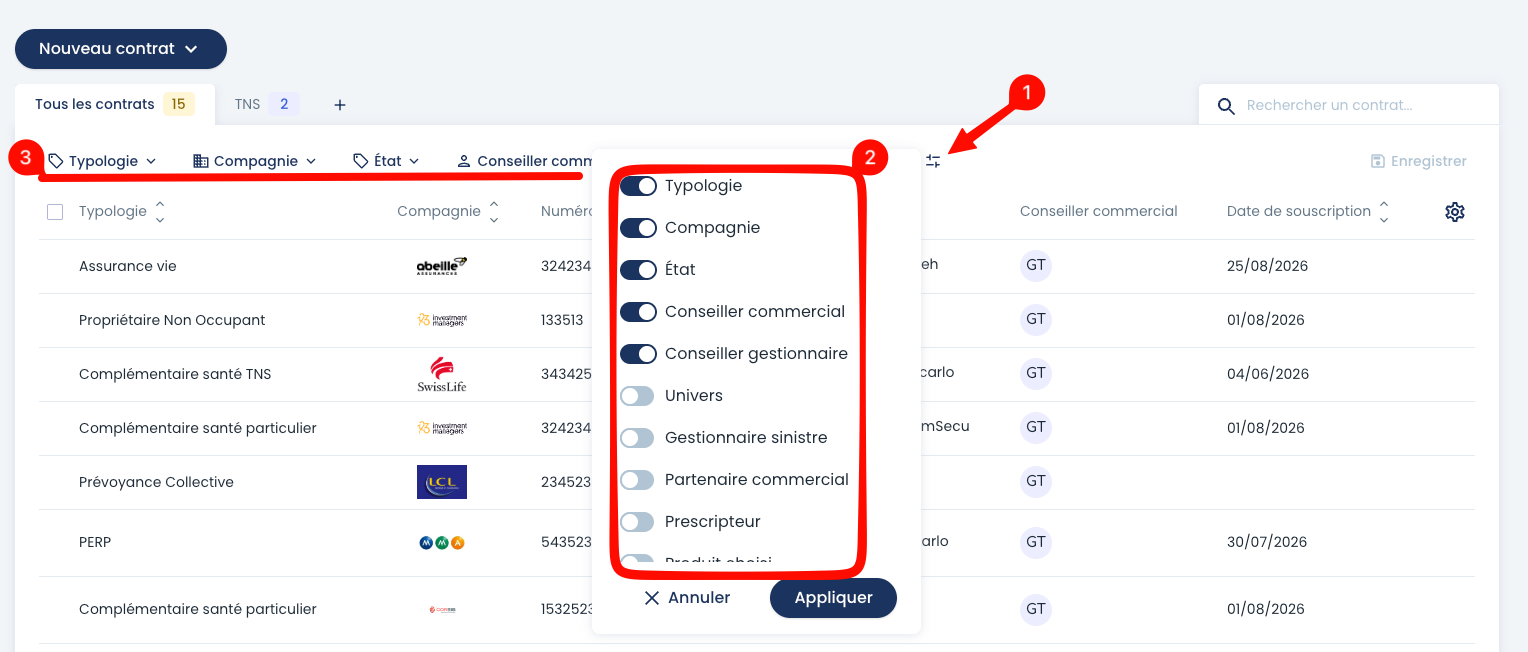
Cliquez sur le bouton  (1) pour vous permettre d'afficher les différents critères possibles. Il vous faudra ensuite sélectionner ou dé-selectioner (2) pour les voir apparaitre au dessus du tableau et pouvoir filtrer selon ce dernier (3) :
-
Utilisez les menus déroulants situés au-dessus du tableau
(ex : Conseiller commercial, Date d'acquisition, invité sur l'extranet client, etc). -
Sélectionnez les critères souhaités
(ex : Conseiller commercial = Ives HAND). -
Cliquez sur Enregistrer.
-
Attention à la présence d'un chiffre sur un critère, qui annonce qu'une sélection a été faite :
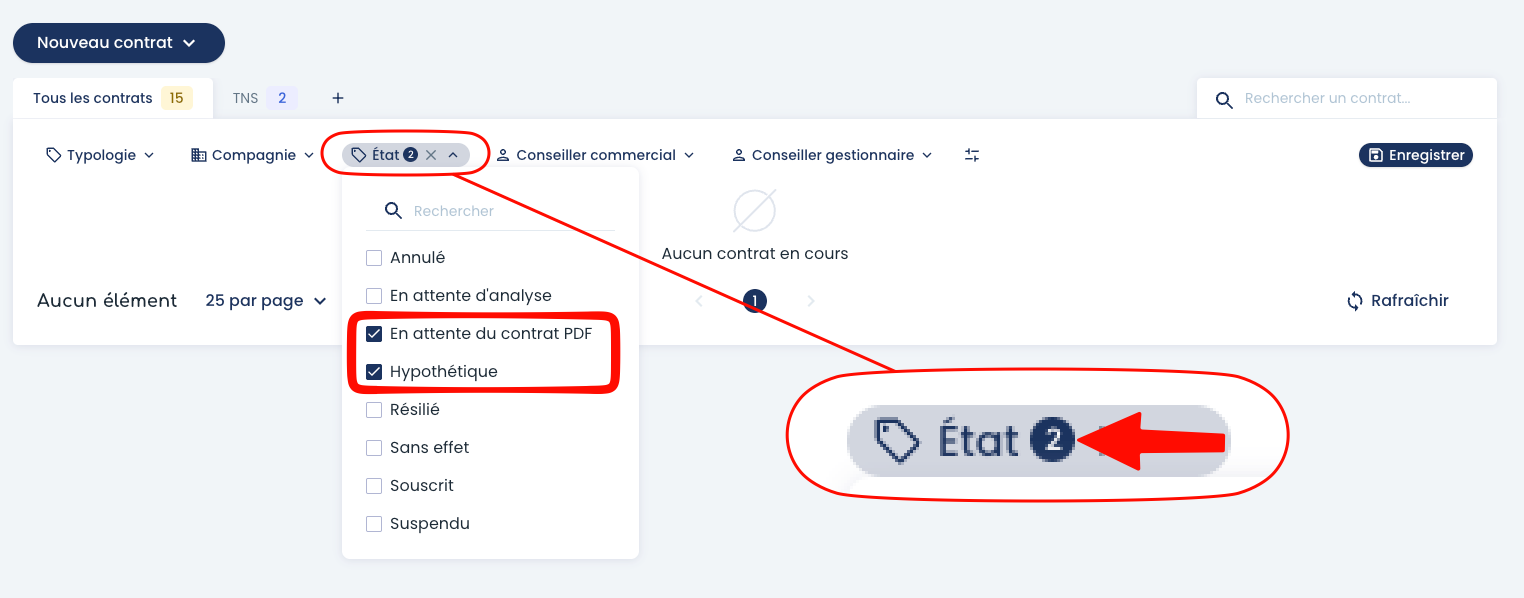
3. Choisir et organiser les colonnes
Pour n'afficher que les informations utiles :
-
Cliquez sur l'icône Paramètres (roue crantée)
 située à droite de la ligne d'en-tête du tableau.
 -
Dans le menu qui s'ouvre :
-
Activez/Désactivez les interrupteurs pour afficher ou masquer une colonne (ex : Date d'acquisition, Numéro, tags, etc).
-
Réorganisez l'ordre des colonnes en maintenant le clic sur les six petits points
::à droite du nom de la colonne, puis glissez-déposez vers le haut ou le bas.
-
-
Cliquez sur Appliquer.
- Attention, cela n'a pas d'action sur les filtres appliqué
4. Pensez bien à sauvegarder vos modifications
Dès lors que des modifications sont faites, sans sauvegarder, le bouton devient "actif".
C'est le signal qui vous précise que vos modifications ne sont pas encore sauvegardée.
⚠️ Attention : Une fois votre configuration terminée (colonnes et filtres), vous devez fixer ces modifications.
-
Cliquez sur le bouton Enregistrer (souvent accompagné d'une icône de disquette 💾) situé en haut à droite du tableau.
Résultat attendu : Votre vue est mémorisée. Lors de votre prochaine connexion, l'onglet conservera exactement cette mise en forme.
5. Gérer vos onglets (Renommer, Déplacer, Supprimer)
Vous pouvez organiser vos vues à tout moment directement depuis la barre d'onglets.
-
Passez votre souris sur l'onglet de la vue concernée.
-
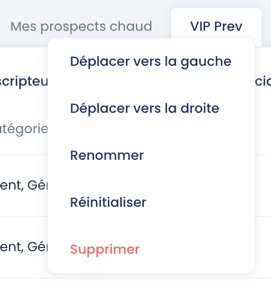
Cliquez sur le bouton d'options (⋮) qui apparaît à droite du nom.
-
Choisissez l'action souhaitée dans le menu :
-
Déplacer vers la gauche / droite : Pour changer l'ordre de vos onglets.
-
Renommer : Pour modifier le titre de la vue.
-
Supprimer : Pour effacer définitivement cette vue personnalisée (en rouge).
-
Cas d'erreurs fréquents
-
Problème : Je ne peux pas modifier ou supprimer des colonnes dans l'onglet "Tous".
Solution : C'est normal. L'onglet "Tous" est la vue système par défaut. Cliquez sur le + pour créer votre propre vue modifiable.
-
Problème : J'ai configuré mes colonnes, mais tout a disparu à ma reconnexion.
Solution : Vous avez probablement oublié de cliquer sur Enregistrer après vos modifications. Refaites la manipulation et assurez-vous de sauvegarder.
-
Problème : Je ne vois pas la vue créée par mon collègue.
Solution : Pour le moment, les vues sont personnelles. Chaque utilisateur configure son propre espace de travail ; il n'est pas possible de partager une vue avec tout le cabinet.
💡 L'Exemple Métier
Optimiser sa prospection téléphonique
-
Contexte : Ives, conseiller commercial, doit appeler ses prospects acquis cette semaine. La vue par défaut affiche tous les clients du cabinet, ce qui noie l'information.
-
Action :
-
Il crée une vue nommée "Appels de la semaine".
-
Via la roue crantée ⚙️, il affiche les colonnes "Catégorie principale", "Nom", "Date d'acquisition" et "Contact", et masque le reste.
-
Il filtre sur "Prospect", et sur l'acquisition du mois en cours. (Plage de date définie), et sauvegarde.
-
-
Bénéfice : Chaque matin, Jérémie clique sur son onglet "Appels de la semaine".
Il a immédiatement sa liste de phonning prête à l'emploi, sans devoir refiltrer le tableau global.